Инструкция по работе с астропроцессором
Регистрация и вход
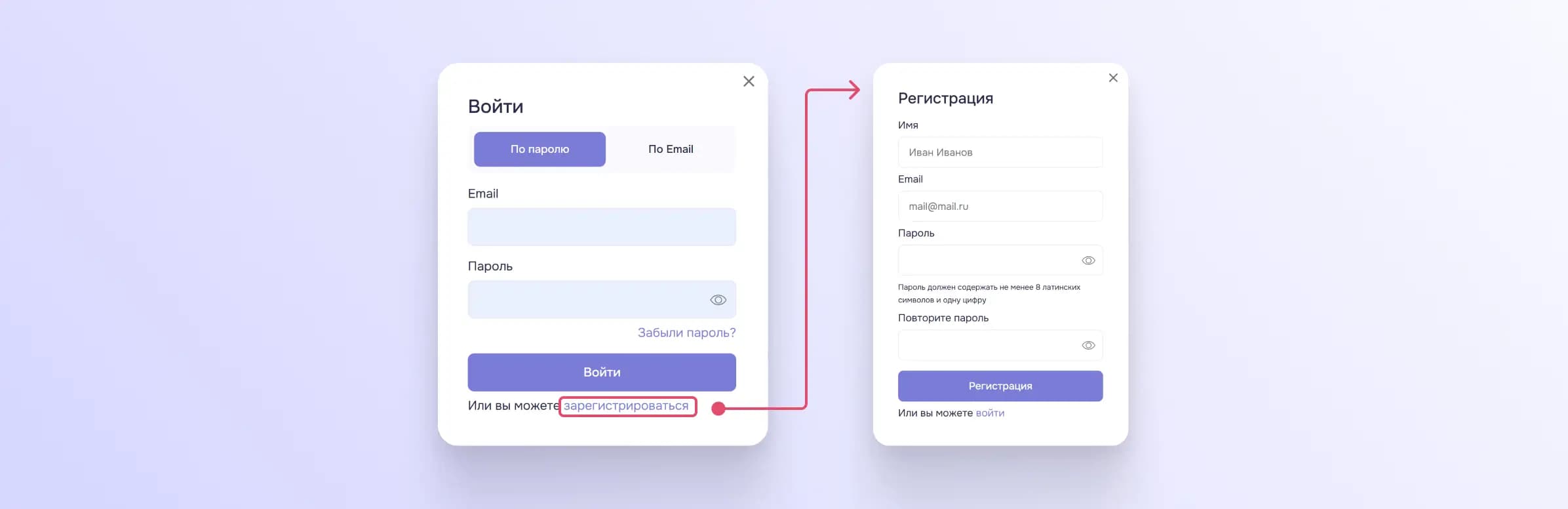
Регистрация
Для работы с астропроцессором необходимо создать аккаунт. Это позволяет сохранять данные, настройки и результаты расчётов.

Что потребуется:
- Электронная почта
- Придумать пароль
Требования к паролю:
- Только латинские буквы
- Минимум 8 символов
- Минимум одна цифра
iМы обеспечиваем конфиденциальность и защиту данных
После заполнения формы регистрации мы отправляем письмо на ваш email.Перейдите по ссылке в письме, чтобы завершить регистрацию и войти в систему.
Вход
Для входа в астропроцессор вы можете использовать один из двух вариантов:
- Ввести пароль, который указали при регистрации.
- Ввести ваш email — мы отправим ссылку для быстрого входа без пароля.
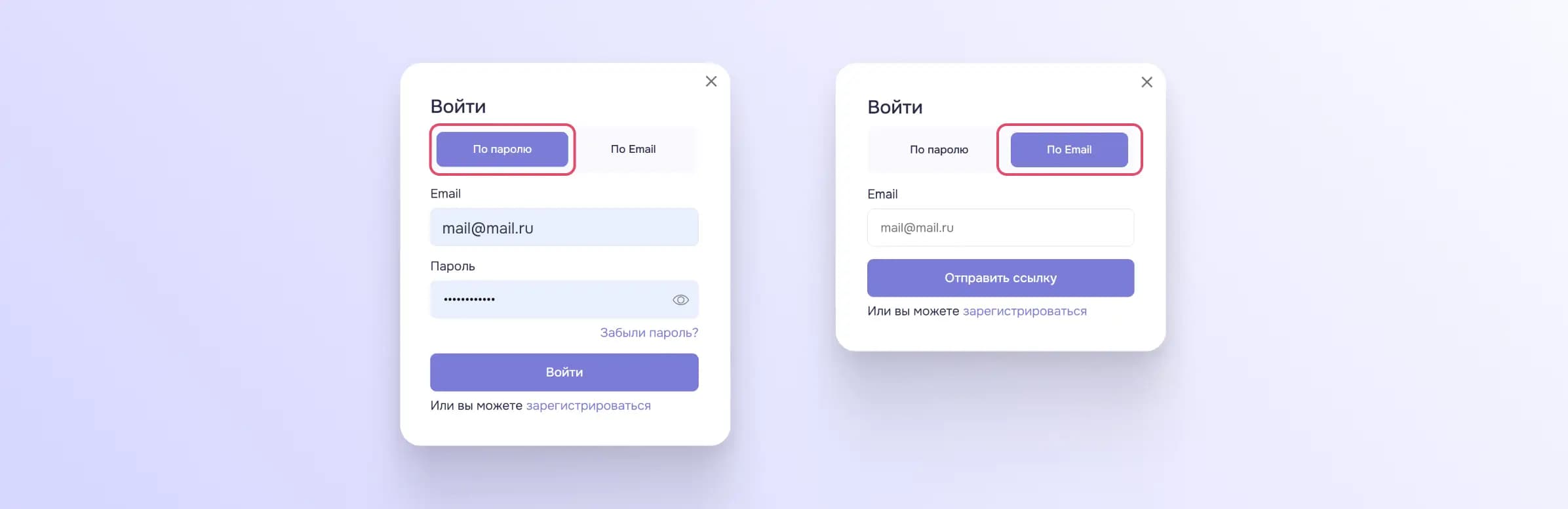
После входа ваше имя будет отображаться в шапке сайта вместо кнопки «Войти».

Добавление иконки сайта на экран устройства
Вы можете добавить астропроцессор на главный экран телефона или рабочего стола компьютера для быстрого доступа. После добавления сайт будет отображаться как отдельное приложение и открываться в один клик.
Добавление на экран смартфона
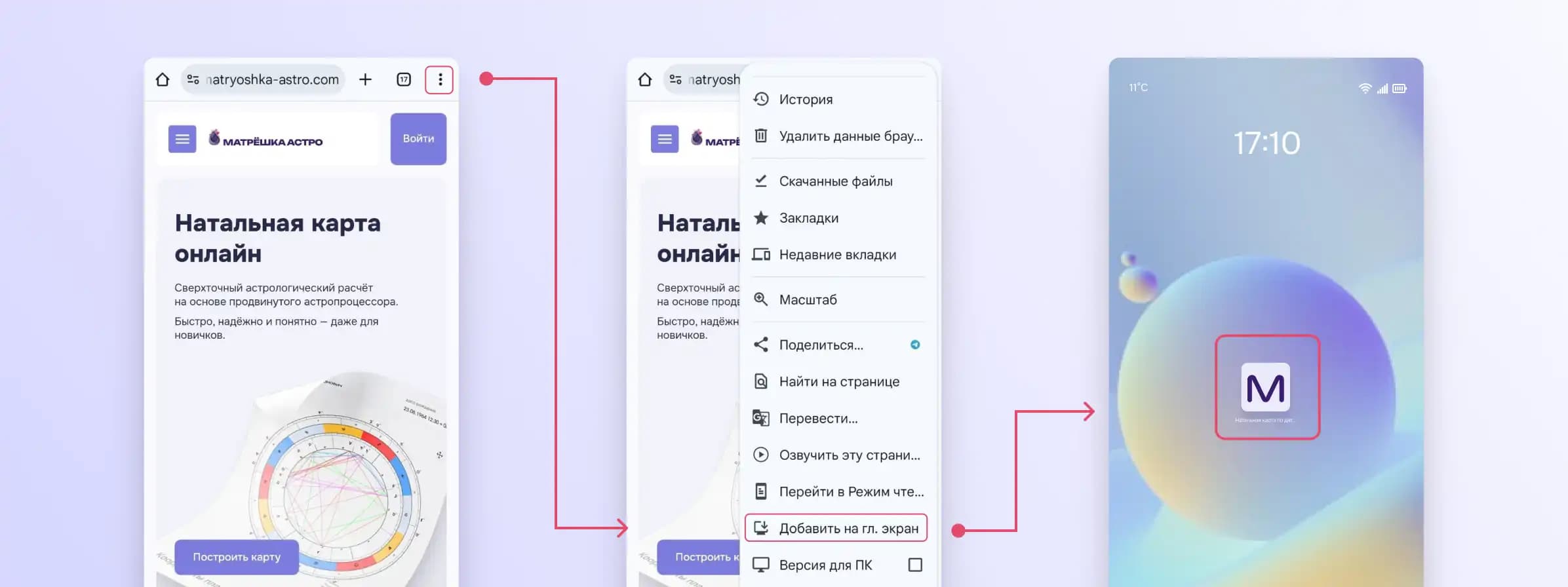
Android (Chrome):
- Откройте сайт в браузере Chrome.
- Откройте меню браузера (три точки).
- Выберите пункт «Добавить на главный экран».
- Подтвердите действие.
Иконка будет добавлена на экран устройства.
iOS (Safari):
- Откройте сайт в браузере Safari.
- Нажмите на кнопку «Поделиться».
- Выберите пункт «На экран Домой».
- Подтвердите добавление.
Иконка появится на главном экране устройства.
Добавление на рабочий стол компьютера
Windows (Chrome):
- Откройте сайт в браузере Chrome.
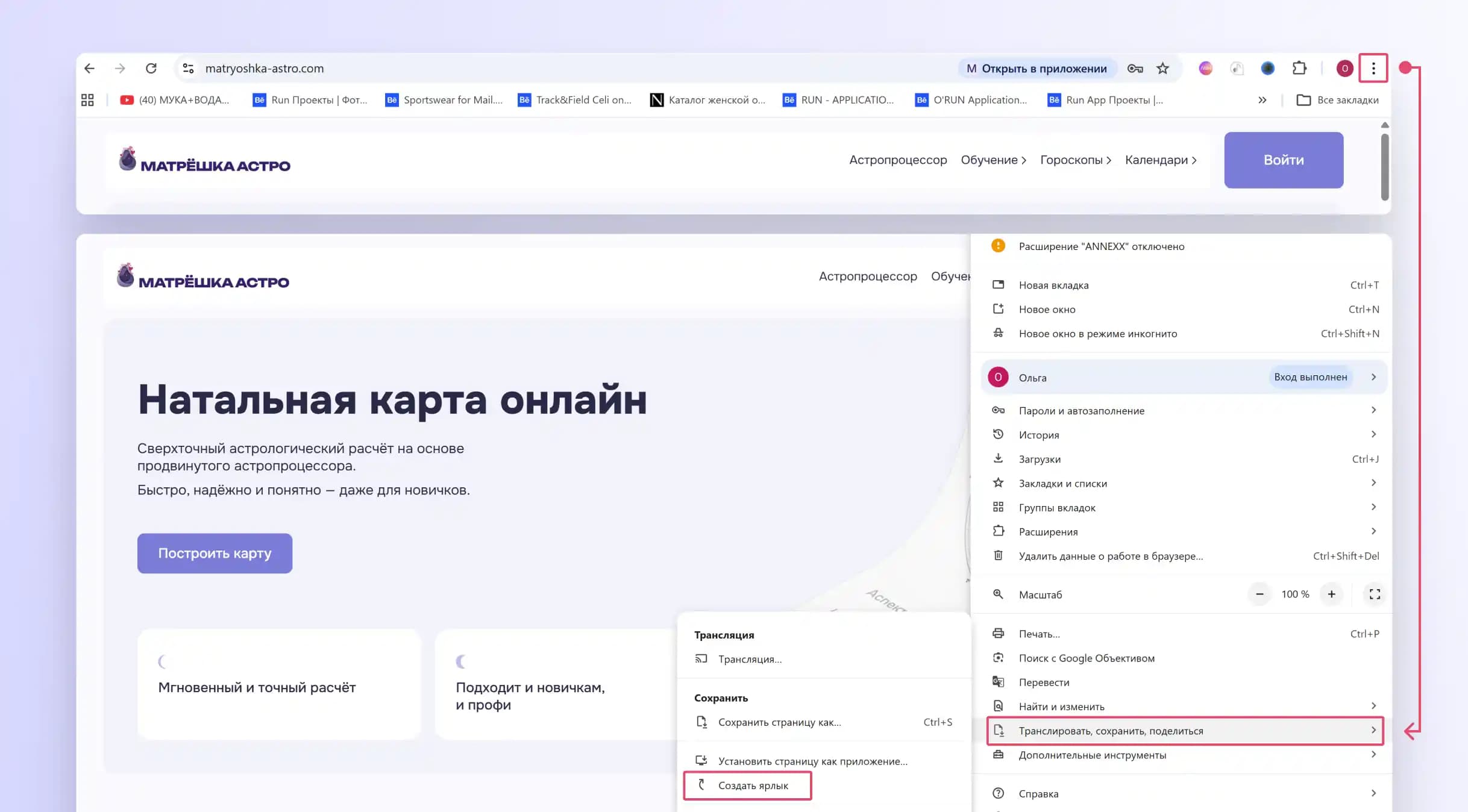
- Нажмите на кнопку меню (три точки) в правом верхнем углу.
- Выберите пункт «Транслировать, сохранить, поделиться».
- Выберите в подменю пункт «Создать ярлык».
- Введите название ярлыка и подтвердите действие.
Ярлык появится на рабочем столе компьютера.
Натальная карта
Создание новой натальной карты
Создать новую натальную карту можно двумя способами.
Способ 1. Через меню профиля
- Нажмите на имя пользователя в шапке сайта.
- В выпадающем меню выберите пункт «Новый гороскоп».

Способ 2. Через раздел «Астропроцессор»
- Откройте вкладку меню «Астропроцессор».
- На странице раздела выберите режим «Натал».

Расчёт натальной карты
Для расчёта натальной карты заполните обязательные поля формы:
- имя
- дата рождения
- время рождения
- место рождения
Место рождения вы можете указать:
- Введя название населённого пункта в поле на карте и нажав «Найти».
- Кликнув на нужное место на карте.
- Введя координаты вручную в соответствующие поля ниже.

iЕсли точное время рождения неизвестно, укажите приблизительное. В дальнейшем его можно скорректировать при работе с картой
Редактирование натальной карты
При необходимости вы можете изменить исходные данные или скорректировать время рождения.
Изменение данных
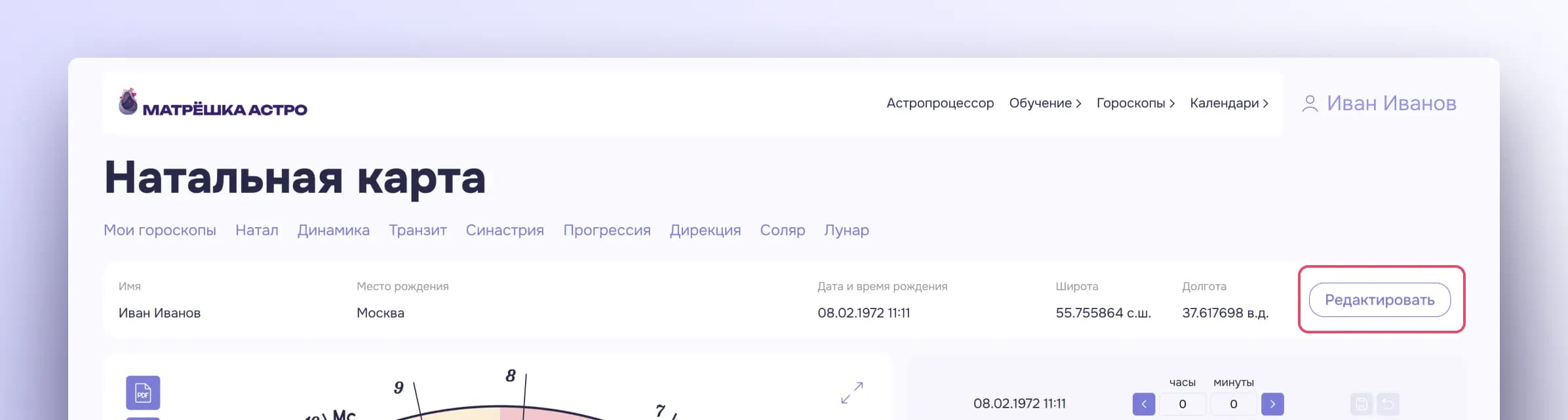
Если при вводе была допущена ошибка или требуется внести изменения, нажмите кнопку «Редактировать» на странице натальной карты. Система вернёт вас к форме ввода данных, где можно изменить параметры и выполнить перерасчёт.
Корректировка времени (тайм-селектор)
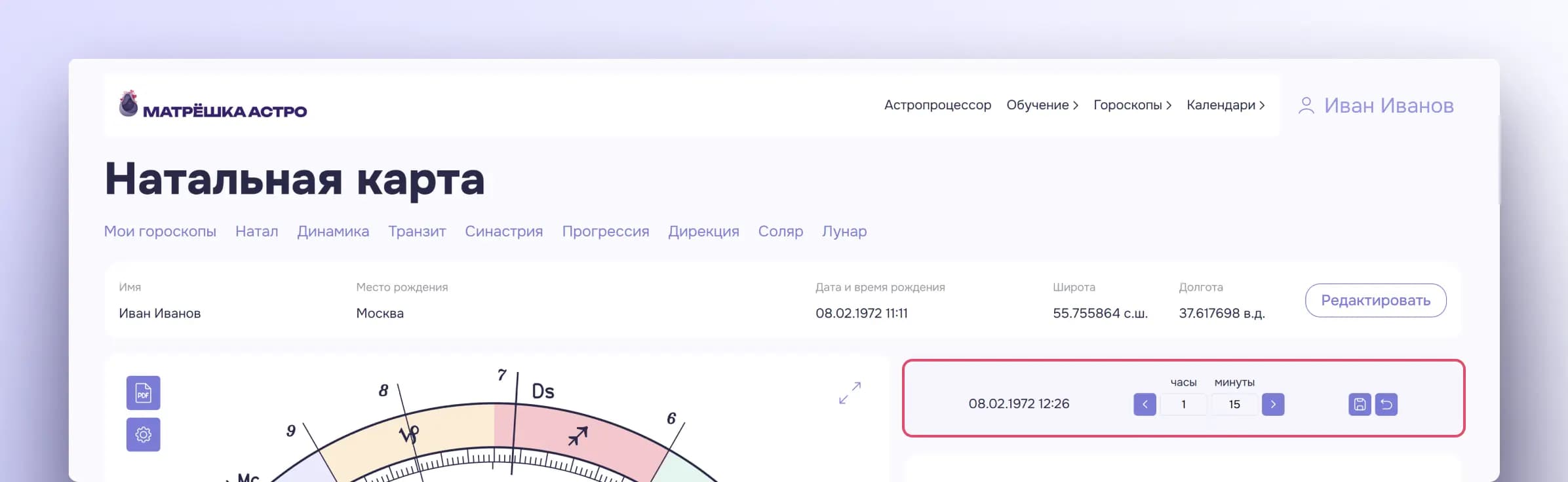
На странице натальной карты доступен тайм-селектор — инструмент для точной настройки времени рождения. Он позволяет изменять время с шагом в часы и минуты. При изменении времени карта автоматически пересчитывается.
Этот инструмент может использоваться для уточнения времени рождения и анализа изменения положения домов и Асцендента.
Кнопки управления
Сохраняет выбранное время в данных карты. После сохранения новое время становится основным.
Возвращает время к значению, указанному при первоначальном расчёте
Настройки и фильтры
При работе с картой вы можете изменить параметры отображения.
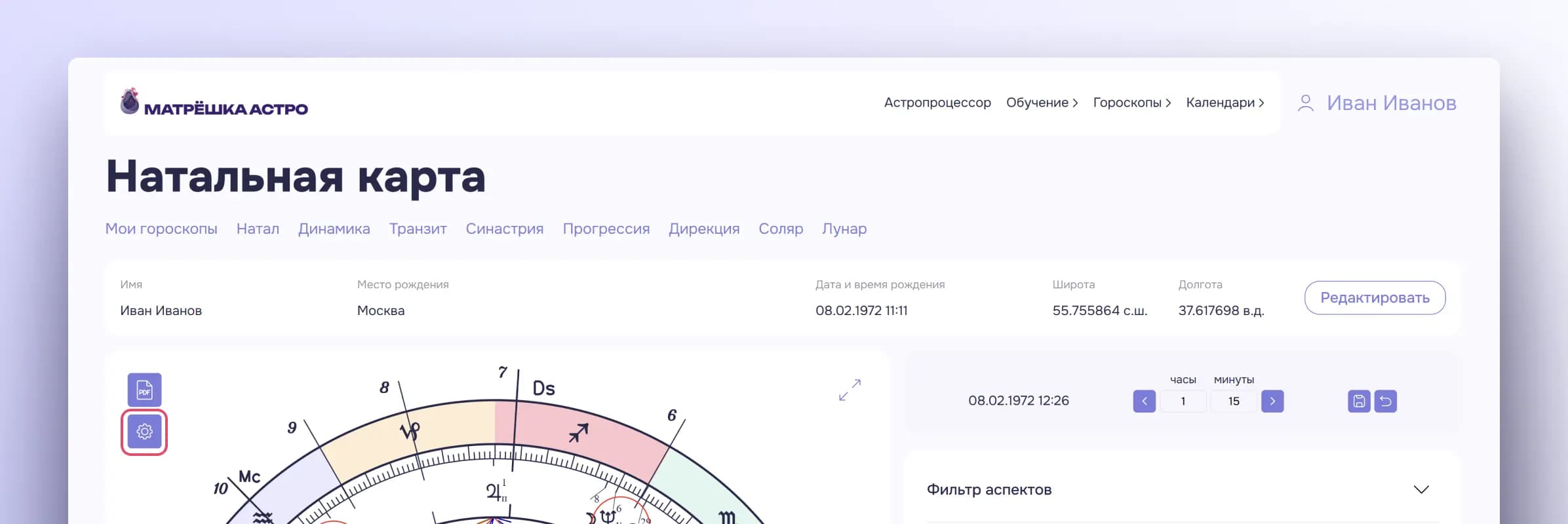
Настройки
Система домов
Астропроцессор поддерживает несколько систем домов (список пополняется):
- Кох
- Плацидус
- Равнодомная
Начало отсчёта карты
Доступны два варианта построения карты:
- От Асцендента
- От Овна
Режим космограммы
Вы можете отключить отображение сетки домов и перейти в режим космограммы. В этом режиме карта отображается без домов — только знаки, планеты и аспекты.

Фильтры аспектов и планет
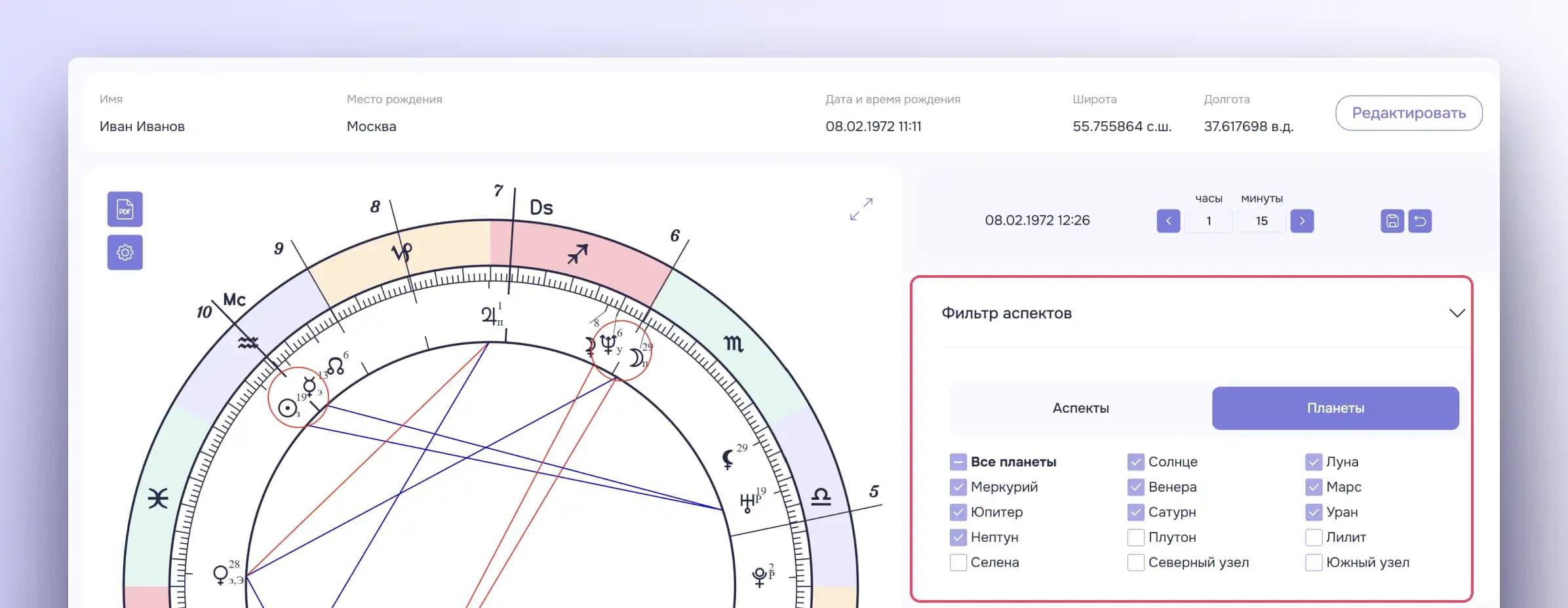
В астропроцессоре доступны фильтры аспектов и планет, которые позволяют настраивать отображение карты. По умолчанию отображаются все аспекты всех планет и фиктивных точек.
Фильтр аспектов
Фильтр аспектов позволяет выбрать, какие типы аспектов будут отображаться на карте.
Доступны варианты:
- Мажорные аспекты
- Минорные аспекты
- Креативные аспекты
Вы также можете задать собственную комбинацию аспектов. Например:
- Только соединения
- Соединения, оппозиции и квадраты
- Только квадраты
Фильтр планет
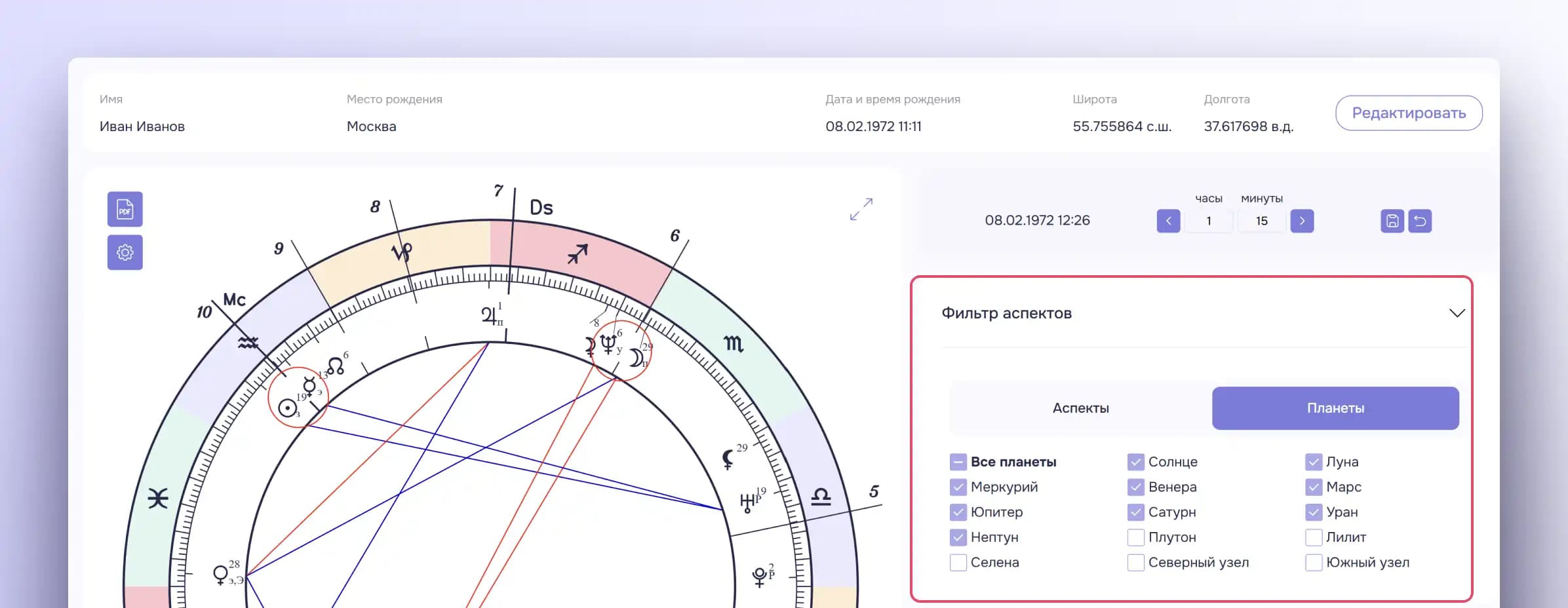
По умолчанию на карте отображаются все планеты и фиктивные точки. С помощью фильтра можно выбрать:
- Одну планету
- Несколько планет
- Произвольную комбинацию объектов
Совместная работа фильтров
Фильтр аспектов и фильтр планет могут использоваться одновременно. Это позволяет гибко настраивать отображение карты. Например:
- Показать только мажорные соединения Солнца
- Отобразить только квадраты Юпитера
- Вывести аспекты выбранной группы планет
Мои гороскопы
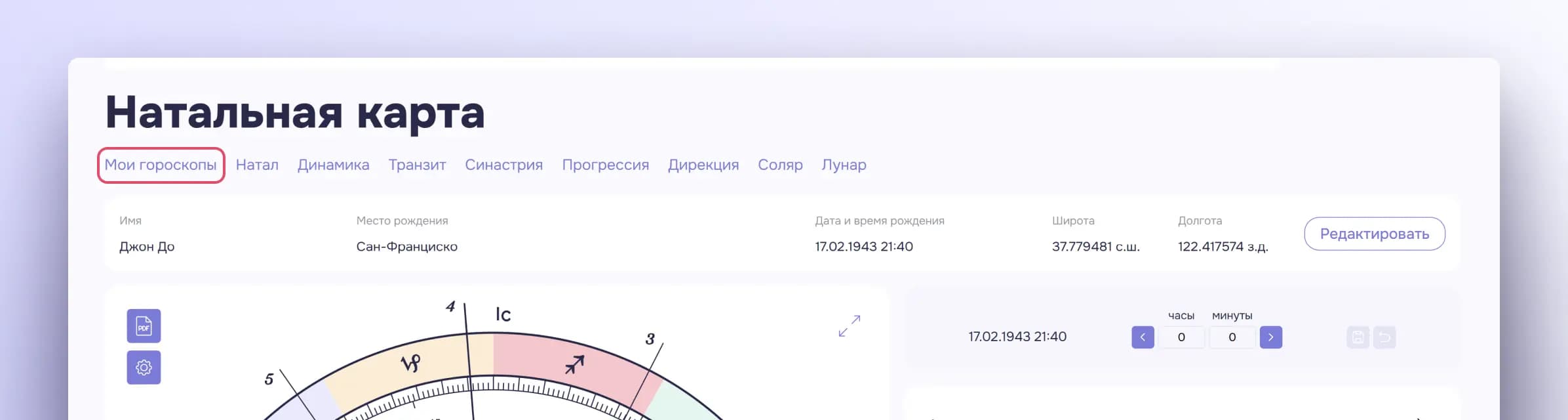
Все сгенерированные натальные карты сохраняются автоматически и доступны во вкладке «Мои гороскопы» Открыть раздел «Мои гороскопы» можно:
- Через меню аккаунта — кликнув по имени пользователя

- С любой страницы астропроцессора
Поиск и фильтрация
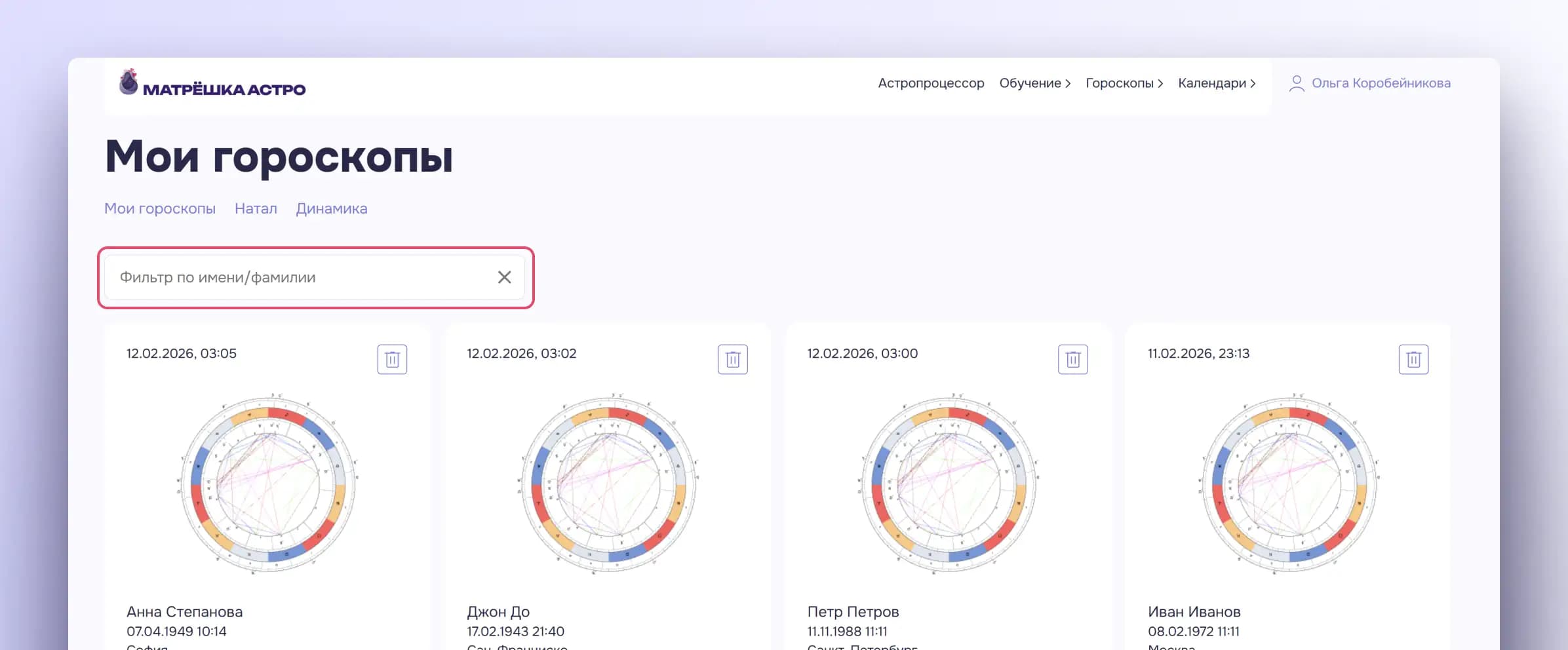
На странице «Мои гороскопы» доступна фильтрация по имени и фамилии. Это позволяет быстро найти нужную карту среди сохранённых расчётов.
- Через меню аккаунта — кликнув по имени пользователя
Дополнительные астрологические методы
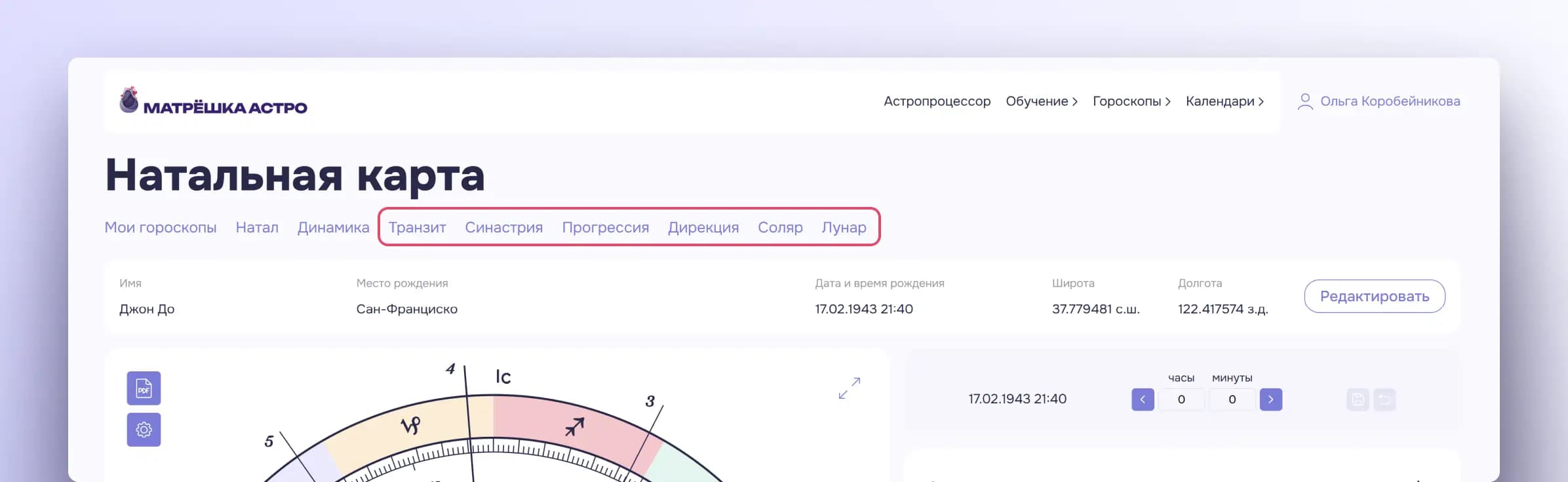
Астропроцессор поддерживает расчёт следующих методов:
- Динамика
- Транзит
- Синастрия
- Прогрессия
- Дирекция
- Соляр
- Лунар
Все перечисленные методы, кроме динамики, строятся на основе ранее созданной натальной карты.
Порядок построения
Для расчёта любого дополнительного метода необходимо:
- Создать новую натальную карту или открыть созданную ранее.
- Выбрать метод, которым вы хотите воспользоваться.
- Заполнить форму с датой, временем и местоположением.
Расчёт выбранного метода выполняется автоматически на основании данных активной натальной карты.
Особенности страниц «Соляр» и «Лунар»
Страницы методов «Соляр» и «Лунар» имеют схожую структуру и общий функционал.
Переключатель режима отображения карты
Порядок построения
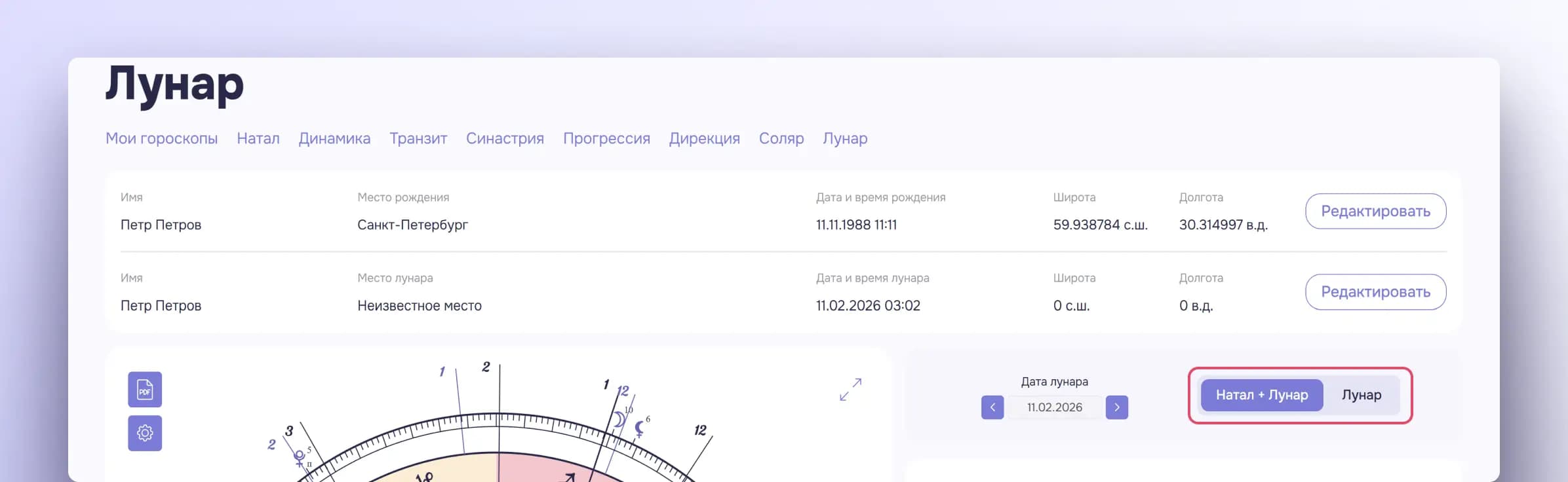
На каждой странице доступен переключатель отображения, позволяющий выбрать один из режимов:
- Соляр / Лунар — отображается карта соответствующего метода.
- Соляр + Натал / Лунар + Натал — отображается наложение карты метода на натальную карту (двойная карта).
Переключение режима изменяет визуальное представление без пересчёта исходных данных.
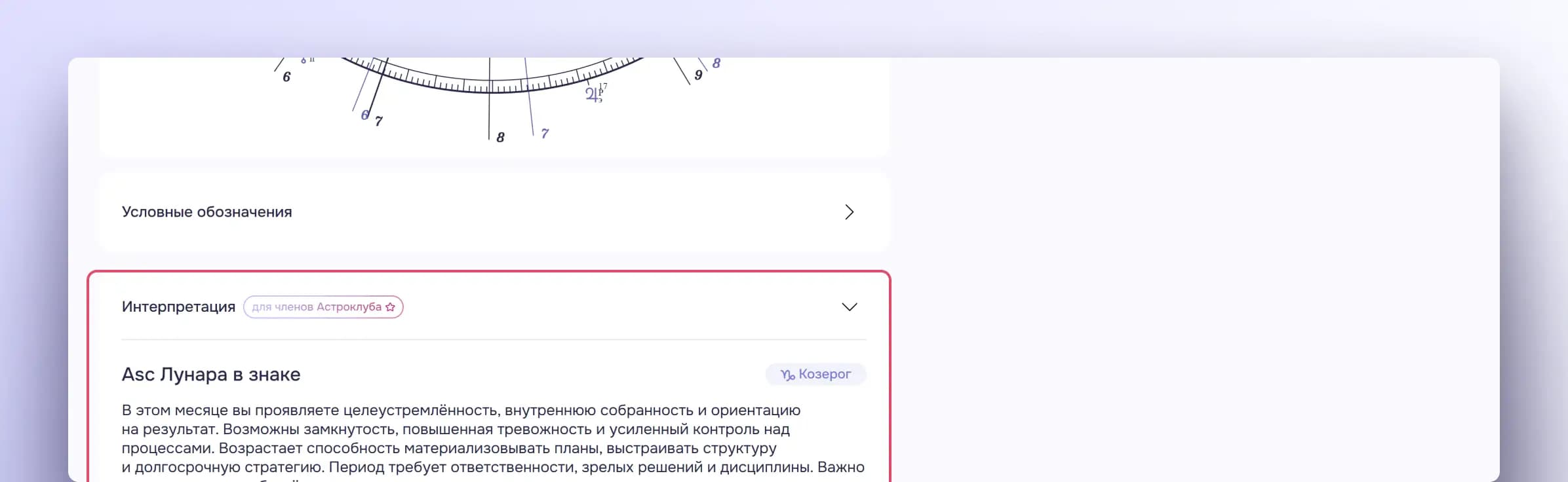
Автоматическая интерпретация (для членов Астроклуба)
Для пользователей с активной подпиской Астроклуб на страницах «Соляр» и «Лунар» доступна дополнительная вкладка с автоматической интерпретацией карты. Эта вкладка:
- Открывается только при активной подписке.
- Содержит текст интерпретации соответствующего метода
Для пользователей без подписки вкладка интерпретации неактивна.